
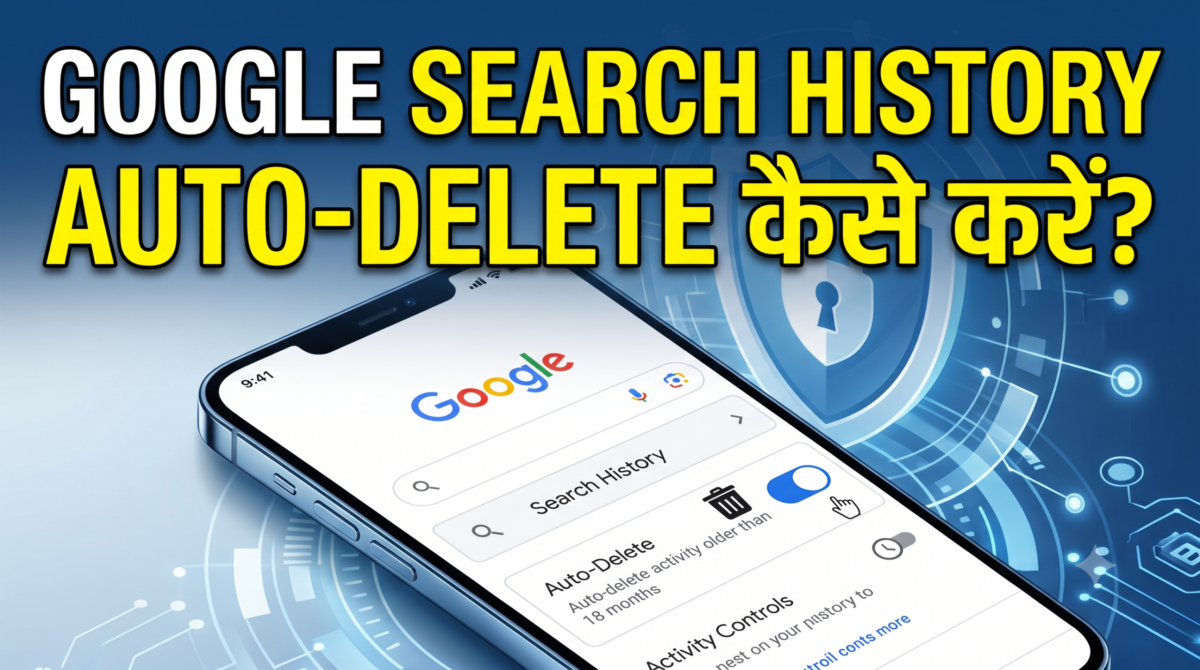
Google Search History Auto-Delete : आज के समय में लगभग हर व्यक्ति अपने मोबाइल में Google का इस्तेमाल करता है। हम रोजाना कुछ न कुछ सर्च करते हैं, जैसे किसी सवाल का जवाब, नई जानकारी, मोबाइल की समस्या या किसी वेबसाइट के बारे में जानना। Google हमारी कई सर्च गतिविधियों को Google Account में सेव कर सकता है।
अगर आप चाहते हैं कि आपकी पुरानी Google Search History अपने आप डिलीट होती रहे, तो इसके लिए Google में Auto-Delete का विकल्प मिलता है। इस फीचर की मदद से आप अपनी सर्च हिस्ट्री को एक निश्चित समय के बाद अपने आप हटाने के लिए सेट कर सकते हैं।
इस लेख में हम जानेंगे कि Google Search History Auto-Delete क्या है, इसे मोबाइल से कैसे चालू करें और इससे जुड़ी जरूरी बातों का ध्यान कैसे रखें।
Google Search History Auto-Delete क्या है?
Google Search History Auto-Delete एक ऐसी सेटिंग है जिसकी मदद से आप अपने Google Account में सेव की गई गतिविधियों को अपने आप डिलीट करने का समय तय कर सकते हैं।
उदाहरण के लिए, अगर आप 3 महीने वाला विकल्प चुनते हैं, तो Google आपकी निर्धारित समय सीमा से पुरानी गतिविधियों को अपने आप हटाता रहेगा। इससे आपको हर बार Google Search History को मैन्युअली डिलीट करने की जरूरत नहीं पड़ेगी।
यह फीचर उन लोगों के लिए उपयोगी है जो अपनी ऑनलाइन प्राइवेसी को बेहतर तरीके से मैनेज करना चाहते हैं और अपने Google Account में पुरानी सर्च गतिविधियों को लंबे समय तक सेव नहीं रखना चाहते।
Google Search History Auto-Delete करने के फायदे
Google Search History को Auto-Delete पर सेट करने के कई फायदे हो सकते हैं।
1. पुरानी सर्च हिस्ट्री अपने आप डिलीट होती है
एक बार सेटिंग चालू करने के बाद आपको नियमित रूप से अपनी पुरानी गतिविधियां हटाने की जरूरत नहीं रहती। Google चुनी गई समय सीमा के अनुसार पुरानी गतिविधियों को डिलीट करता है।
2. ऑनलाइन प्राइवेसी मैनेज करने में मदद
कई बार हम Google पर निजी सवाल या ऐसी जानकारी सर्च करते हैं जिसे लंबे समय तक सेव नहीं रखना चाहते। Auto-Delete सेटिंग आपकी गतिविधियों को सीमित समय तक सेव रखने में मदद कर सकती है।
3. बार-बार मैन्युअली हिस्ट्री डिलीट करने की जरूरत नहीं
अगर आप अपनी सर्च हिस्ट्री को नियमित रूप से साफ करना भूल जाते हैं, तो Auto-Delete आपके लिए सुविधाजनक विकल्प हो सकता है।
ध्यान रखें कि यह फीचर आपकी ऑनलाइन गतिविधियों को पूरी तरह छिपाने या इंटरनेट पर गुमनाम रहने की गारंटी नहीं देता।
मोबाइल में Google Search History Auto-Delete कैसे चालू करें?
अगर आप Android मोबाइल इस्तेमाल करते हैं, तो नीचे दिए गए आसान स्टेप्स की मदद से Google Search History Auto-Delete सेट कर सकते हैं।
Step 1: Google Account की वेबसाइट खोलें
अपने मोबाइल में Chrome या किसी दूसरे ब्राउज़र को खोलें। इसके बाद Google Account की आधिकारिक वेबसाइट पर जाएं।
अगर आप पहले से लॉगिन नहीं हैं, तो उस Gmail अकाउंट से लॉगिन करें जिसकी Search History आप Auto-Delete करना चाहते हैं।
Step 2: Data & Privacy का विकल्प चुनें
Google Account खुलने के बाद Data & privacy सेक्शन में जाएं।
इस सेक्शन में आपको अपनी Google गतिविधियों और डेटा को मैनेज करने से जुड़े कई विकल्प मिलेंगे।
Step 3: Web & App Activity खोलें
अब नीचे स्क्रॉल करके History settings सेक्शन ढूंढें।
यहां Web & App Activity या Search history से जुड़ा विकल्प दिखाई दे सकता है। उस पर टैप करें।
ध्यान दें कि Google Account की भाषा और इंटरफेस के अनुसार विकल्पों के नाम या उनकी जगह थोड़ी अलग हो सकती है।
Step 4: Auto-Delete का विकल्प चुनें
Web & App Activity पेज पर Auto-delete या Auto-delete activity older than का विकल्प खोजें।
इस पर टैप करने के बाद आपको अपनी गतिविधियों को कितने समय तक सेव रखना है, यह चुनने का विकल्प मिल सकता है।
Step 5: अपनी पसंद की समय सीमा चुनें
Google आम तौर पर गतिविधियों को Auto-Delete करने के लिए 3 महीने, 18 महीने और 36 महीने जैसे विकल्प उपलब्ध कराता है।
आप अपनी जरूरत के अनुसार इनमें से कोई एक विकल्प चुन सकते हैं।
Step 6: सेटिंग को Confirm करें
समय सीमा चुनने के बाद Next, Confirm या दिखाई देने वाले संबंधित बटन पर टैप करें।
इसके बाद स्क्रीन पर दिए गए निर्देशों को पूरा करें। सेटिंग सेव होने के बाद आपकी गतिविधियां चुनी गई समय सीमा के अनुसार अपने आप डिलीट होने के लिए सेट हो जाएंगी।
Google Search History Auto-Delete के लिए कौन-सा विकल्प चुनें?
Google Search History Auto-Delete में समय सीमा चुनते समय अपनी जरूरत को ध्यान में रखना चाहिए।
3 महीने: अगर आप अपनी पुरानी सर्च हिस्ट्री जल्दी हटाना चाहते हैं, तो यह विकल्प आपके लिए उपयोगी हो सकता है।
18 महीने: अगर आप अपनी गतिविधियों को थोड़े लंबे समय तक सेव रखना चाहते हैं, तो यह विकल्प चुन सकते हैं।
36 महीने: अगर आपको पुरानी गतिविधियों की जरूरत पड़ सकती है, तो लंबी समय सीमा वाला विकल्प आपके लिए बेहतर हो सकता है।
मेरी सलाह है कि अगर आपको पुरानी सर्च हिस्ट्री की जरूरत नहीं पड़ती, तो 3 महीने वाला विकल्प चुन सकते हैं। हालांकि, सही विकल्प आपकी व्यक्तिगत जरूरत पर निर्भर करता है।
Google Search History Auto-Delete काम नहीं कर रहा है तो क्या करें?
कभी-कभी Auto-Delete सेटिंग चालू होने के बावजूद पुरानी सर्च हिस्ट्री दिखाई दे सकती है। ऐसी स्थिति में कुछ बातों को चेक करना जरूरी है।
सबसे पहले यह सुनिश्चित करें कि आपने सही Gmail अकाउंट में लॉगिन किया है। कई लोगों के मोबाइल में एक से ज्यादा Google Account जुड़े होते हैं।
इसके बाद Web & App Activity की सेटिंग दोबारा चेक करें और देखें कि Auto-Delete चालू है या नहीं।
अगर आपने हाल ही में Auto-Delete सेट किया है, तो यह भी ध्यान रखें कि सभी गतिविधियां तुरंत डिलीट होना जरूरी नहीं है। Google की निर्धारित प्रक्रिया के अनुसार गतिविधियों को हटाया जा सकता है।
अगर आप Chrome में पुरानी वेबसाइटों की हिस्ट्री देख रहे हैं, तो संभव है कि वह अलग से सेव हो। ऐसी स्थिति में Chrome की Browsing History को अलग से मैनेज करना पड़ सकता है।
Google Search History और Chrome Browsing History में क्या अंतर है?
Google Search History और Chrome Browsing History एक जैसी चीजें नहीं हैं।
Google Search History में आपके Google Account से जुड़ी Google Search गतिविधियां सेव हो सकती हैं। वहीं Chrome Browsing History में उन वेबसाइटों और पेजों का रिकॉर्ड हो सकता है जिन्हें आपने Chrome ब्राउज़र में खोला है।
इसलिए अगर आप Google Account की Search History Auto-Delete करते हैं, तो इसका मतलब यह नहीं है कि आपके मोबाइल में Chrome की सारी Browsing History भी अपने आप डिलीट हो जाएगी।
अगर आप Chrome की हिस्ट्री भी हटाना चाहते हैं, तो Chrome खोलकर History सेक्शन में जाएं और वहां उपलब्ध Delete browsing data विकल्प का इस्तेमाल करें।
क्या Google Search History Auto-Delete करने से सभी डेटा डिलीट हो जाता है?
नहीं। Auto-Delete सेटिंग का मतलब यह नहीं है कि आपके Google Account का हर प्रकार का डेटा डिलीट हो जाएगा।
यह सेटिंग चुनी गई गतिविधियों और उनकी समय सीमा पर लागू होती है। Google की दूसरी सेवाओं में सेव डेटा, Chrome की स्थानीय हिस्ट्री या अन्य प्रकार की गतिविधियों को अलग से मैनेज करना पड़ सकता है।
इसलिए अपनी प्राइवेसी बेहतर तरीके से मैनेज करने के लिए Google Account के Data & privacy सेक्शन में उपलब्ध दूसरी सेटिंग्स को भी समझना जरूरी है।
निष्कर्ष
Google Search History Auto-Delete एक उपयोगी फीचर है, जिसकी मदद से आप अपनी पुरानी सर्च गतिविधियों को अपने आप डिलीट करने के लिए सेट कर सकते हैं।
इसके लिए Google Account में जाकर Data & privacy सेक्शन खोलें, Web & App Activity में Auto-Delete का विकल्प चुनें और अपनी जरूरत के अनुसार समय सीमा सेट कर दें।
अगर आप अपनी पुरानी Google Search History को लंबे समय तक सेव नहीं रखना चाहते, तो 3 महीने वाला विकल्प चुन सकते हैं। साथ ही, यह भी ध्यान रखें कि Google Search History और Chrome Browsing History अलग-अलग हो सकती हैं, इसलिए जरूरत पड़ने पर दोनों को अलग से मैनेज करें।
Disclaimer:
यह लेख केवल जानकारी के उद्देश्य से लिखा गया है। Google की सेटिंग्स और इंटरफेस समय के साथ बदल सकते हैं। किसी भी विकल्प का इस्तेमाल करने से पहले अपने Google Account में दिखाई देने वाले निर्देशों को ध्यान से पढ़ें।