
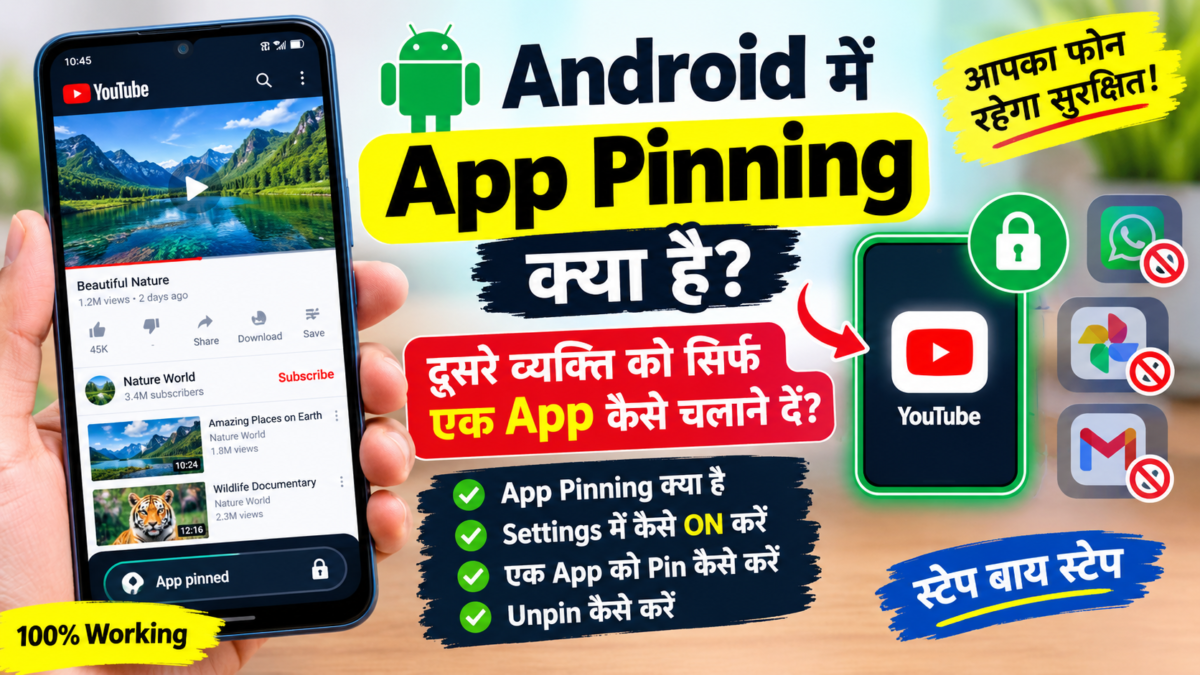
Android App Pinning.आज के समय में हम सभी अपने स्मार्टफोन में WhatsApp, Photos, Banking Apps और कई जरूरी Documents रखते हैं। कई बार हमें अपना मोबाइल किसी दोस्त, बच्चे या परिवार के सदस्य को देना पड़ता है। ऐसे में चिंता रहती है कि कहीं वह व्यक्ति हमारी दूसरी Apps न खोल ले या हमारी निजी जानकारी न देख ले।
अगर आप भी चाहते हैं कि कोई दूसरा व्यक्ति आपके Android Phone में सिर्फ एक ही App चला सके, तो इसके लिए Android में एक उपयोगी फीचर मौजूद है, जिसका नाम App Pinning है।
इस ब्लॉग में हम जानेंगे कि Android App Pinning क्या है, इसे कैसे ON करें, किसी App को Screen पर Pin कैसे करें और मोबाइल को दोबारा Unlock किए बिना कोई दूसरा व्यक्ति उस App से बाहर क्यों नहीं जा सकता।
Android App Pinning क्या है? (What Is App Pinning)
Android App Pinning एक Security Feature है, जिसकी मदद से आप अपने Smartphone की Screen पर किसी एक App को Pin कर सकते हैं।
जब आप किसी App को Pin कर देते हैं, तो दूसरा व्यक्ति सामान्य तरीके से उस App से बाहर निकलकर आपके फोन की दूसरी Apps नहीं खोल सकता। वह केवल उसी App का इस्तेमाल कर सकता है, जिसे आपने Pin किया है।
उदाहरण के लिए, अगर आपका दोस्त YouTube पर कोई Video देखना चाहता है, तो आप YouTube App को Pin कर सकते हैं। इसके बाद वह व्यक्ति YouTube चला सकेगा, लेकिन सामान्य तरीके से WhatsApp, Gallery या दूसरी Apps पर नहीं जा सकेगा।
ध्यान रखें कि App Pinning पूरे फोन को Lock नहीं करता। यह केवल एक App को Screen पर बनाए रखने में मदद करता है।
Android App Pinning के फायदे
App Pinning का इस्तेमाल कई परिस्थितियों में किया जा सकता है।
1. किसी को मोबाइल देते समय Privacy बनाए रखें
अगर आप अपना फोन किसी दोस्त या रिश्तेदार को फोटो देखने या कोई वीडियो चलाने के लिए देते हैं, तो App Pinning से उसे एक ही App तक सीमित रख सकते हैं।
2. बच्चों को एक ही App चलाने दें
अगर आपका बच्चा मोबाइल पर कोई Educational App या Cartoon देखना चाहता है, तो आप उस App को Pin कर सकते हैं। इससे वह आसानी से दूसरी Apps पर नहीं जा सकेगा।
3. जरूरी जानकारी को सुरक्षित रखने में मदद
अगर आप किसी व्यक्ति को Calculator, YouTube या कोई दूसरी App इस्तेमाल करने देना चाहते हैं, तो App Pinning उपयोगी हो सकता है।
हालांकि, यह फीचर किसी App के अंदर मौजूद निजी जानकारी को छिपाता नहीं है। इसलिए किसी को फोन देने से पहले यह भी ध्यान रखें कि Pin की गई App में क्या-क्या दिखाई दे सकता है।
Android में App Pinning कैसे ON करें?
App Pinning का इस्तेमाल करने से पहले आपको अपने Android Smartphone की Settings में जाकर इस फीचर को Enable करना होगा।
अलग-अलग Android Phones में Settings का नाम थोड़ा अलग हो सकता है। नीचे सामान्य तरीका बताया गया है।
Step 1: Smartphone की Settings खोलें
सबसे पहले अपने Android Phone की Settings में जाएं।
इसके बाद Security, Security & Privacy या Privacy से संबंधित विकल्प खोजें।
Step 2: App Pinning का विकल्प खोजें
अब Settings में More Security Settings, More Security & Privacy या अन्य Advanced Security विकल्प को खोलें।
यहां आपको App Pinning या Pin App नाम का विकल्प मिल सकता है।
अगर आपको यह विकल्प नहीं मिल रहा है, तो Settings के Search Bar में App Pinning या Pin App लिखकर Search करें।
कुछ पुराने Android Versions में यह फीचर Screen Pinning नाम से भी दिखाई दे सकता है।
Step 3: App Pinning को ON करें
अब App Pinning के सामने दिए गए Toggle को ON कर दें।
कुछ Android Phones में इसे Enable करने के लिए अतिरिक्त Permission या Confirmation मांगा जा सकता है।
Step 4: Unpin करने के लिए PIN या Password जरूरी करें
App Pinning को Enable करने के बाद अगर आपके फोन में Ask for PIN before unpinning, Lock device when unpinning या इसी तरह का विकल्प दिखाई देता है, तो उसे भी ON करें।
इससे App को Unpin करने के लिए फोन का Screen Lock PIN, Pattern या Password मांगा जा सकता है।
यह विकल्प जरूरी है, क्योंकि केवल App Pinning चालू करने से हर फोन में बाहर निकलने के लिए PIN मांगना जरूरी नहीं होता।
Android में किसी एक App को Pin कैसे करें?
जब आप App Pinning को Enable कर लेते हैं, तो अब किसी भी Supported App को Screen पर Pin कर सकते हैं।
Step 1: जिस App को Pin करना है, उसे खोलें
मान लीजिए आप चाहते हैं कि दूसरा व्यक्ति केवल YouTube चलाए। इसके लिए सबसे पहले अपने फोन में YouTube App खोलें।
इसी तरह आप Calculator, Browser या किसी दूसरी App को भी चुन सकते हैं।
Step 2: Recent Apps स्क्रीन खोलें
अब अपने फोन की Recent Apps स्क्रीन खोलें।
अगर आपका फोन Gesture Navigation पर चलता है, तो स्क्रीन के नीचे से ऊपर Swipe करके थोड़ी देर रुकें।
अगर आपके फोन में तीन Navigation Buttons हैं, तो Recent Apps वाले बटन पर Tap करें।
अब आपको हाल ही में खोली गई Apps दिखाई देंगी।
Step 3: App के Icon पर Tap करें
Recent Apps स्क्रीन में YouTube की Window के ऊपर दिखाई देने वाले App Icon पर Tap करें।
कुछ Android Phones में App Pinning का विकल्प सीधे दिखाई देता है, जबकि कुछ में पहले App Icon पर Tap करना पड़ता है।
Step 4: Pin विकल्प चुनें
अब दिखाई देने वाले Menu में Pin या Pin this app विकल्प को चुनें।
कुछ Smartphones में Pin का Icon भी दिखाई दे सकता है।
अब YouTube App Screen पर Pin हो जाएगा। इसके बाद आप अपना फोन दूसरे व्यक्ति को दे सकते हैं।
Android में Pinned App से बाहर कैसे निकलें?
जब दूसरा व्यक्ति अपना काम पूरा कर ले, तो आप App Pinning को बंद करके फोन का सामान्य इस्तेमाल कर सकते हैं।
Gesture Navigation वाले फोन में
अगर आपका फोन Gesture Navigation इस्तेमाल करता है, तो स्क्रीन के नीचे से ऊपर Swipe करें और थोड़ी देर रुकें।
कुछ Android Phones में आपको ऊपर Swipe करके Hold करना पड़ सकता है।
Three Button Navigation वाले फोन में
अगर आपके फोन में तीन Navigation Buttons हैं, तो Back और Recent Apps बटन को एक साथ दबाकर रखें।
Android Version और फोन के निर्माता के अनुसार Unpin करने का तरीका थोड़ा अलग हो सकता है।
जब App Unpin हो जाएगी, तो फोन आपसे Screen Lock PIN, Pattern या Password मांग सकता है, अगर आपने Unpin के लिए Authentication Enable किया है।
सही PIN डालने के बाद आप फोन की दूसरी Apps इस्तेमाल कर सकते हैं।
क्या App Pinning पूरी तरह से सुरक्षित है?
App Pinning उपयोगी है, लेकिन इसे Full Security Lock नहीं समझना चाहिए।
यह फीचर मुख्य रूप से किसी व्यक्ति को एक App से दूसरी App पर जाने से रोकने के लिए बनाया गया है।
अगर आपने YouTube को Pin किया है, तो दूसरा व्यक्ति YouTube के अंदर दिखाई देने वाले Videos, Search Results और अन्य उपलब्ध विकल्पों का इस्तेमाल कर सकता है।
इसी तरह अगर आपने Gallery को Pin किया है, तो वह व्यक्ति Gallery में दिखाई देने वाली तस्वीरें देख सकता है।
इसलिए किसी व्यक्ति को फोन देने से पहले ऐसी App को Pin करें, जिसमें आपकी निजी जानकारी न हो।
अगर आपको अपना फोन लंबे समय के लिए किसी दूसरे व्यक्ति को देना है, तो Guest Mode, Multiple Users या Android के अन्य Privacy Features भी उपयोगी हो सकते हैं। इनकी उपलब्धता आपके Smartphone और Android Version पर निर्भर करती है।
Android App Pinning से जुड़े जरूरी सवाल
क्या App Pinning सभी Android Phones में उपलब्ध है?
App Pinning या Screen Pinning कई Android Phones में उपलब्ध है, लेकिन इसका नाम, स्थान और इस्तेमाल करने का तरीका Android Version और Smartphone के निर्माता के अनुसार अलग हो सकता है।
क्या App Pinning से WhatsApp और Gallery सुरक्षित रहती हैं?
App Pinning के दौरान अगर आप WhatsApp या Gallery को Pin करते हैं, तो दूसरा व्यक्ति उसी App में मौजूद जानकारी देख सकता है। इसलिए निजी Apps को Pin करने से बचें।
क्या App Pinning को बिना PIN के बंद किया जा सकता है?Android App Pinning
यह आपके फोन की Settings पर निर्भर करता है। अगर आपने Unpin करने से पहले Screen Lock Authentication जरूरी किया है, तो बाहर निकलने के लिए PIN, Pattern या Password डालना पड़ सकता है।
निष्कर्ष
Android App Pinning एक आसान और उपयोगी फीचर है, जिसकी मदद से आप अपने Smartphone में किसी दूसरे व्यक्ति को केवल एक App चलाने दे सकते हैं।
अगर कोई दोस्त YouTube पर वीडियो देखना चाहता है या आपका बच्चा किसी Educational App का इस्तेमाल करना चाहता है, तो App Pinning आपके लिए उपयोगी हो सकता है।
इस फीचर को इस्तेमाल करने से पहले Settings में App Pinning को ON करें और अगर विकल्प उपलब्ध हो, तो Unpin करने के लिए Screen Lock Authentication भी Enable करें।
इस तरह आप अपना फोन किसी दूसरे व्यक्ति को देते समय दूसरी Apps तक उसकी पहुंच को सीमित कर सकते हैं। हालांकि, ध्यान रखें कि App Pinning किसी App के अंदर की जानकारी को छिपाने का विकल्प नहीं है।
Disclaimer:
यह लेख केवल जानकारी के उद्देश्य से लिखा गया है। Android Version और Smartphone के निर्माता के अनुसार Settings और App Pinning के विकल्प अलग-अलग हो सकते हैं।