
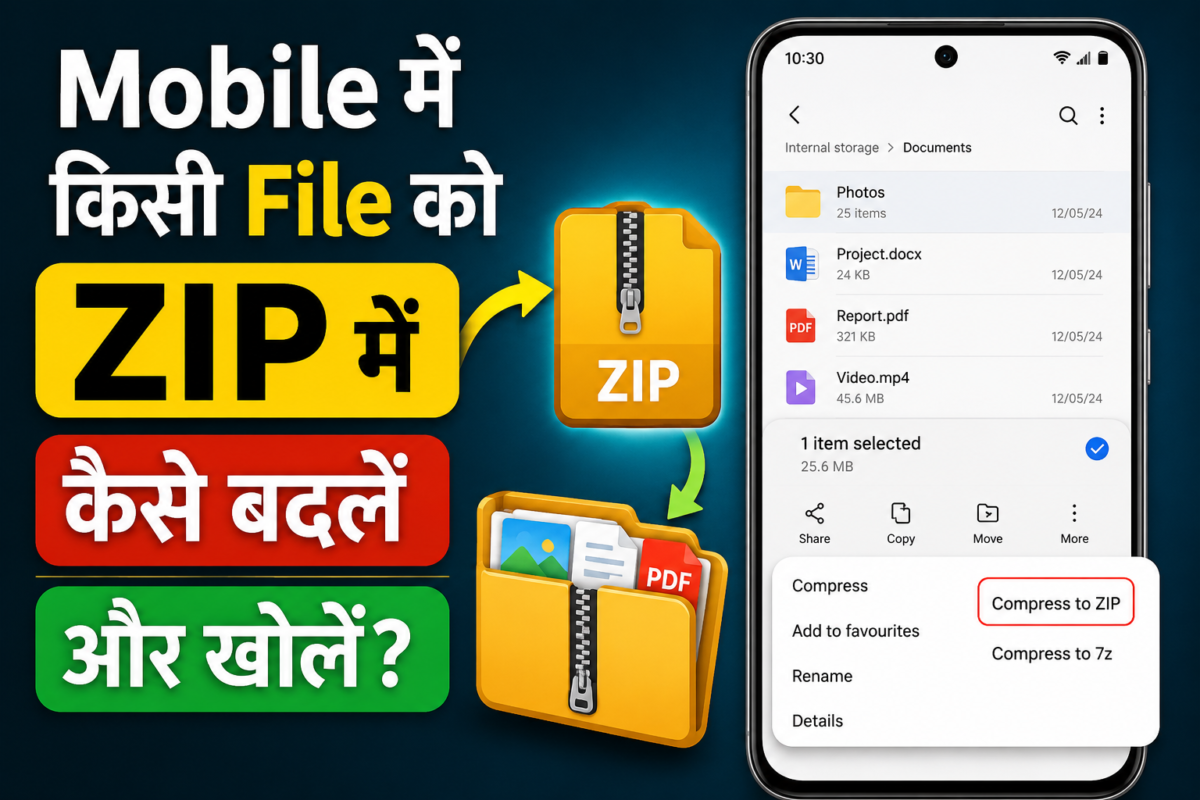
Mobile File Ko ZIP Mein Kaise Badlein Aur Kholein?Aaj ke samay mein mobile phone ka use sirf calling aur internet chalane ke liye nahi hota. Hum apne phone mein photos, videos, PDF, documents, Word files aur kai tarah ki important files rakhte hain. Kai baar humein bahut saari files ko ek saath kisi ko bhejna hota hai. Aise mein ZIP file kaafi useful hoti hai.
Agar aap bhi jaanna chahte hain ki Mobile File Ko ZIP Mein Kaise Badlein Aur Kholein? aur ZIP file ko mobile mein dobara kaise kholen, to iske liye computer ki zarurat nahi hai. Android mobile mein kuch aasaan steps follow karke aap ye kaam directly apne phone se kar sakte hain.
Mobile File Ko ZIP Mein Kaise Badlein Aur Kholein?
Mobile mein kisi file ko ZIP mein badalne ka sabse aasaan tareeka File Manager ka use karna hai. Aajkal kai Android smartphones mein pehle se hi File Manager ya Files app milta hai. Iski madad se aap ek ya ek se zyada files ko ZIP format mein convert kar sakte hain.
Sabse pehle apne mobile mein File Manager ya Files app open karein. Ab us folder mein jaayein jahan aapki woh file maujood hai jise aap ZIP mein badalna chahte hain.
Ab jis file ko ZIP banana hai, us par kuch seconds tak press karke rakhein. Agar aap ek se zyada files ko ek ZIP file mein rakhna chahte hain, to sabhi files ko select kar lein.
Files select karne ke baad screen par More, Compress, Archive ya Create ZIP jaisa option dikh sakta hai. Alag-alag smartphone companies mein iska naam alag ho sakta hai.
Ab ZIP format select karein aur ZIP file ka naam enter karein. Iske baad Create, Compress ya OK par tap karein.
Kuch hi seconds mein selected files ki ek ZIP file create ho jayegi. ZIP file aam taur par usi folder mein save hoti hai jahan original files maujood hoti hain.
Android Mobile Mein ZIP File Kaise Banayein?Mobile File Ko ZIP Mein Kaise Badlein Aur Kholein?
Agar aapke phone ke File Manager mein ZIP banane ka option nahi mil raha hai, to aap kisi trusted File Compression app ka use kar sakte hain.
App install karne ke baad use open karein aur zaruri Storage Permission allow karein. Ab apni files ko select karein aur Compress ya Add to Archive option par tap karein.
Ab Archive Format mein ZIP select karein. ZIP file ka naam enter karein aur Create ya Compress button par tap karein.
Agar aapne multiple photos ya documents select kiye hain, to ye sabhi ek hi ZIP file ke andar save ho jayenge. Isse kai files ko ek saath share karna kaafi aasaan ho jata hai.
Mobile File Ko ZIP Mein Kaise Badlein Aur Kholein?
ZIP file banana hi nahi, use open karna bhi bahut aasaan hai. Agar aapke phone ka default File Manager ZIP file ko support karta hai, to kisi extra app ki zarurat nahi padegi.
Sabse pehle mobile mein File Manager open karein aur us location par jaayein jahan ZIP file save hai.
Ab ZIP file par tap karein. Phone ke hisaab se aapko Extract, Unzip ya Extract Here ka option dikhai de sakta hai.
Extract par tap karein. Ab aapko folder select karne ka option mil sakta hai jahan ZIP ke andar ki files save hongi.
Location select karne ke baad Extract par tap karein. Kuch hi seconds mein ZIP file ke andar maujood photos, videos, PDFs aur documents normal files ke roop mein saamne aa jayenge.
File Manager Se ZIP File Open Na Ho To Kya Karein?
Kabhi-kabhi smartphone ka default File Manager ZIP files ko open ya extract nahi kar pata. Aisi situation mein aap ek trusted ZIP/File Manager application ka use kar sakte hain.
App open karne ke baad ZIP file ko search karein aur us par tap karein. Ab Extract option select karein. Iske baad ZIP file ke andar maujood files aapke selected folder mein extract ho jayengi.
Dhyan rakhein ki ZIP file open karne ke liye app download karte waqt hamesha trusted source ka use karein. Kisi unknown app ko unnecessary permissions dene se bhi bachna chahiye.
Mobile Mein ZIP File Banane Ke Kya Fayde Hain?
ZIP file ka sabse bada fayda ye hai ki aap multiple files ko ek hi file ke andar rakh sakte hain.
Maan lijiye aapke phone mein 20 photos hain aur aapko ye sabhi photos kisi doosre vyakti ko bhejni hain. Har photo ko alag-alag bhejne ke bajay aap sabhi photos ko ek ZIP file mein add karke ek hi file ke roop mein share kar sakte hain.
ZIP file ka use documents, PDFs, images aur doosri important files ko organise karke rakhne ke liye bhi kiya ja sakta hai.
Kuch files ko ZIP format mein compress karne se unka total size bhi kam ho sakta hai. Lekin size kitna kam hoga, ye file ke type par depend karta hai. Photos aur videos jaise pehle se compressed files ka size bahut zyada kam hona zaruri nahi hai.
Mobile Mein ZIP File Banate Samay Kin Baton Ka Dhyan Rakhein?
ZIP file banane se pehle check kar lein ki aapke mobile mein enough storage space available hai. Bahut saari badi files ko compress karne par additional storage ki zarurat pad sakti hai.
ZIP file ka naam simple aur clear rakhein, taaki baad mein use aasani se identify kiya ja sake. Jaise documents ke liye Important_Documents.zip naam rakha ja sakta hai.
Agar ZIP file ke andar personal photos ya important documents hain, to ise kisi unknown person ke saath share na karein. Kuch compression apps password protection ki facility bhi provide karte hain, jiska use sensitive files ke liye kiya ja sakta hai.
Mobile Se ZIP File WhatsApp Par Kaise Bhejein?Mobile File Ko ZIP Mein Kaise Badlein Aur Kholein?
Agar aapne mobile mein ZIP file bana li hai aur use WhatsApp par kisi ko bhejna chahte hain, to sabse pehle WhatsApp ki chat open karein.
Ab attachment icon par tap karein aur Document option select karein. Phone ki storage mein jaakar apni ZIP file select karein.
Ab Send button par tap karein. ZIP file WhatsApp par document ke roop mein send ho jayegi.
Agar ZIP file ka size bahut bada hai, to use upload aur send hone mein thoda zyada time lag sakta hai. Isliye large ZIP files send karte samay stable internet connection ka use karna behtar hota hai.
ZIP File Aur Normal Folder Mein Kya Antar Hai?Mobile File Ko ZIP Mein Kaise Badlein Aur Kholein?
Normal folder mein files alag-alag form mein stored hoti hain, jabki ZIP file multiple files ko ek single compressed archive mein store kar sakti hai.
Iska fayda ye hai ki aap ek ZIP file ko easily copy, upload ya share kar sakte hain. Receiver ZIP file ko extract karke uske andar ki original files ko dobara use kar sakta hai.
Isi wajah se ZIP format ka use online file sharing aur data management mein kaafi common hai.
Conclusion
Ab aap samajh gaye honge ki Mobile Mein Kisi File Ko ZIP Mein Kaise Badlein aur ZIP file ko mobile mein kaise kholen. Iske liye sabse pehle apne smartphone ke File Manager mein Compress ya ZIP ka option check karein.
Agar built-in option available nahi hai, to kisi trusted File Compression app ki madad li ja sakti hai. ZIP file ke through aap multiple photos, documents aur doosri files ko ek hi file mein rakhkar easily share kar sakte hain.
Agar aapke paas bahut saari files hain aur unhe ek saath manage ya share karna hai, to mobile mein ZIP file banana ek simple aur useful solution hai.